奥维互动地图电脑端支持拍摄的视频与关联的轨迹同步播放功能,具体的操作步骤如下:
(1)奥维手机端记录轨迹
奥维手机端如何记录轨迹请参考帮助文档《手机端如何记录轨迹?》,这里不再赘述。
轨迹记录完成后,将数据同步到电脑端。
轨迹同步操作请参考帮助文档《如何实现手机与电脑端收藏夹数据同步》中1、手机端数据同步到电脑部分。
您也可以将在别的软件中记录的轨迹(含时间信息)导出成奥维支持的格式,添加到奥维中。
亦可直接将无人机中生成的含轨迹信息的srt文件添加到奥维中生成轨迹。

(2)拍摄视频
利用具有拍摄视频功能的设备拍摄与轨迹时间对应的视频。
拍摄完成后将视频发送到电脑端。
(3)电脑端视频与关联轨迹同步播放
手机端记录的轨迹同步到电脑端后会显示在收藏夹中,然后将对应时间的视频拖入奥维窗口,在视频播放窗口点击 按钮即可。
按钮即可。
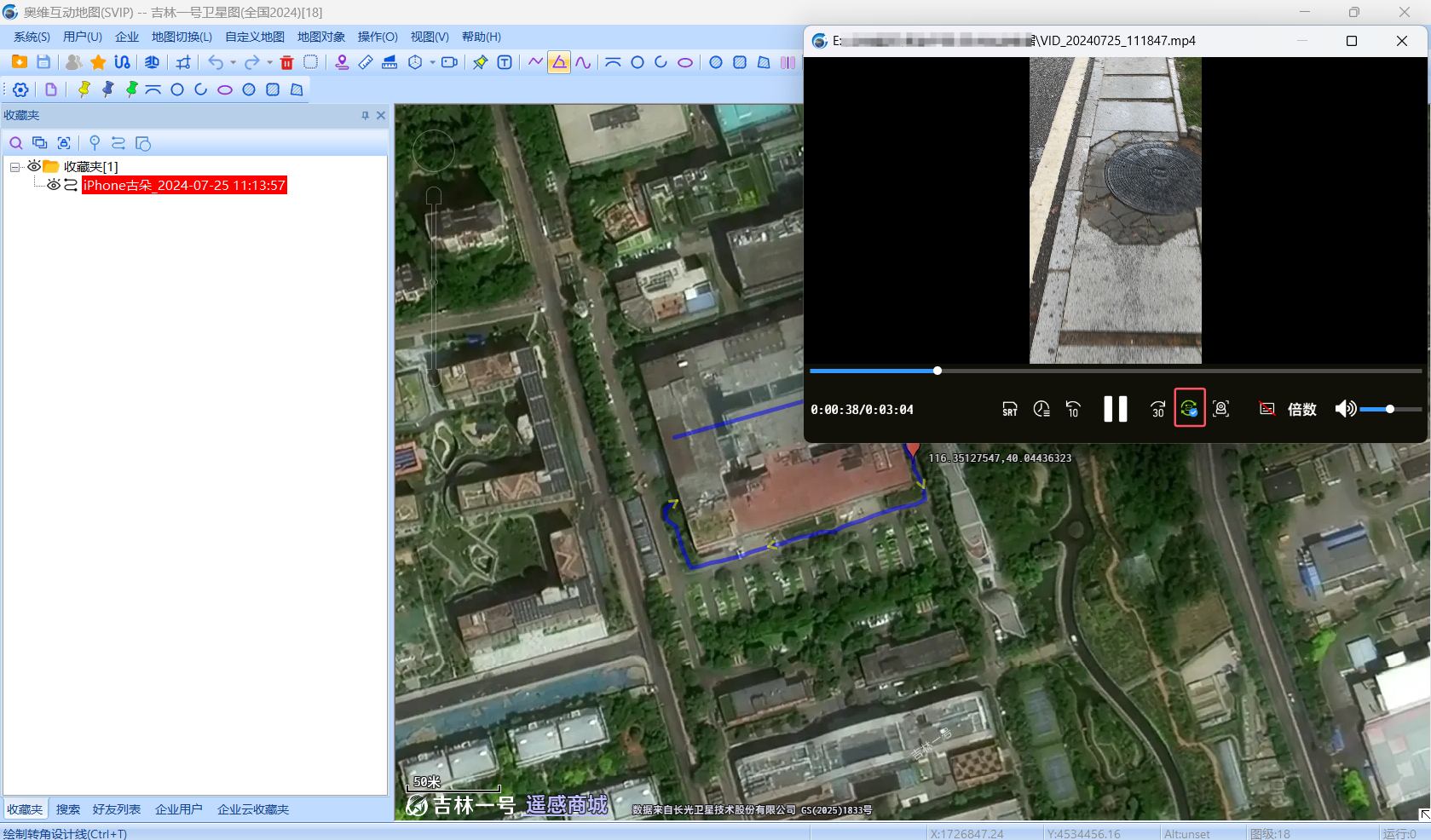
视频播放窗口按钮说明:
 按钮:导出含经纬度、速度、海拔等信息的字幕文件,查看其效果。
 按钮:修改视频开始时间,使视频和轨迹时间对应。
 按钮:同步轨迹。
 按钮:3d模式同步轨迹后,可以通过此按钮开关轨迹视角跟随。