自定义地图图层分享方式可以根据实际情况进行选择,主要可以通过账号、导出导入分享,也可手动添加图层。
1.1.账号方式分享
1.1.1.电脑端地图图层分享
如果是用户自己设备间的自定义地图分享,您可以勾选“我的手机”发送地图图层,接收端登录该账号从消息记录中找到“我的手机”或”我的电脑“下载文件,导入即可。
如果是好友间的自定义地图分享,分享时勾选某好友,分享,好友端在消息列表找到该消息,下载导入即可。
电脑端点击[自定义地图]→【自定义地图管理】,勾选需要分享的图层,点击【分享】。

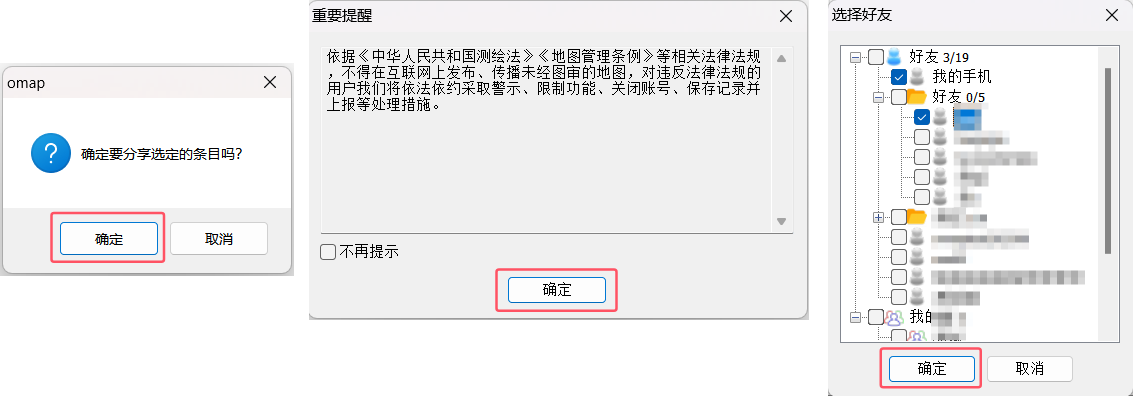
点击【确定】→【确定】,如果是用户自己设备间的自定义地图分享,您可以勾选我的手机,如果是好友间的自定义地图分享,请勾选某好友,点击【确定】。
1.1.2.地图图层导入
如果是用户自己设备间的自定义地图分享,您可以勾选“我的手机”发送地图图层,分享后,接收端登录该账号从消息记录中找到“我的手机”或“我的电脑”下载文件,导入即可。
如果是好友间的自定义地图分享,分享后,对方会收到消息,可以在手机端或电脑端导入这个图层。
下面我们以用户自己设备间文件分享为例,介绍接收端导入流程。
1.1.2.1.电脑端导入步骤
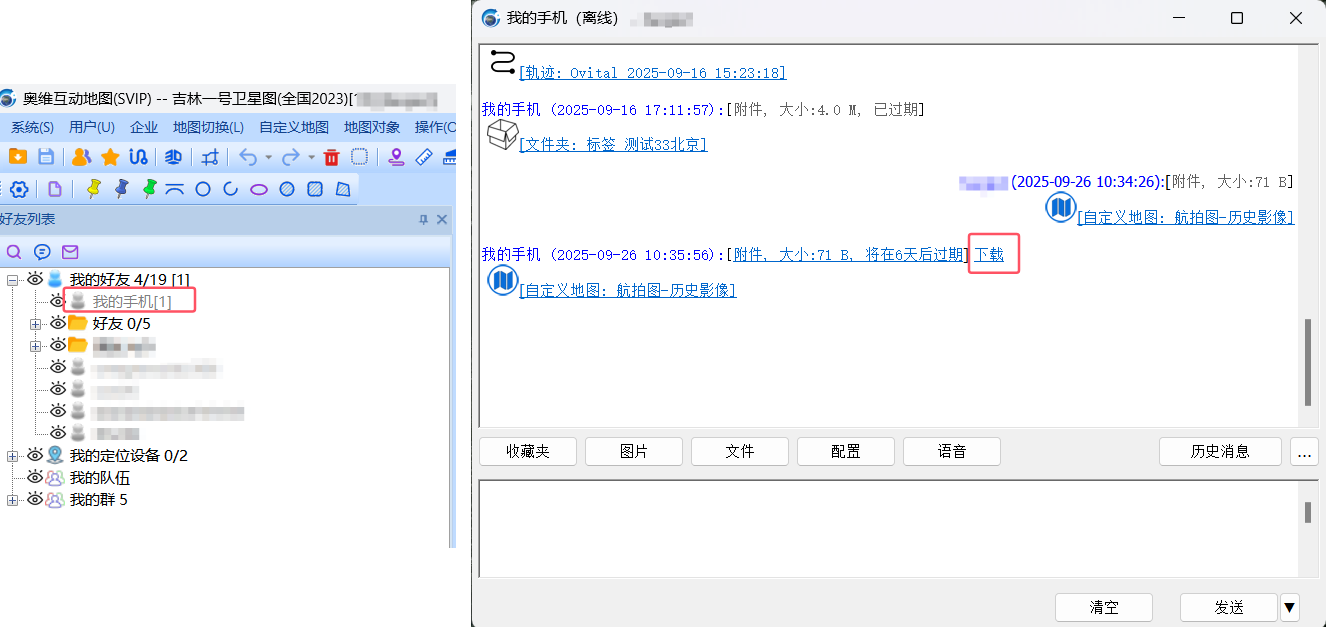
登录账户后,点击工具条上的 按钮,进入到好友列表,打开刚收到的消息。点击【下载】。
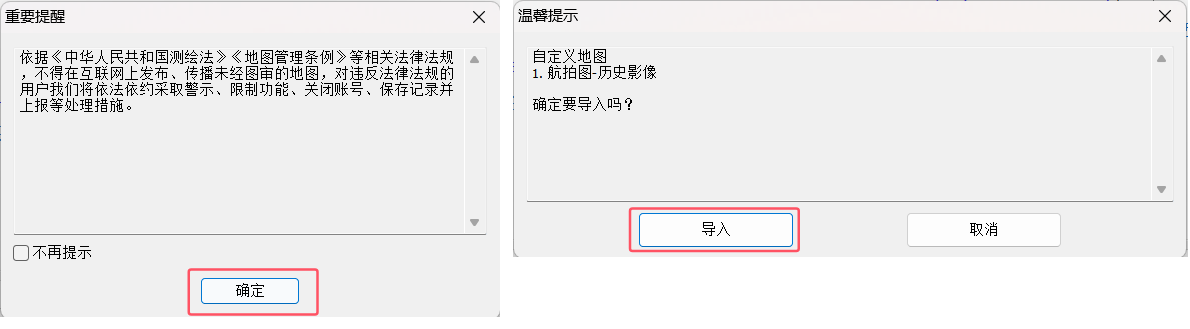
点击图层文件→【确定】→【导入】,即可。
1.1.2.2.手机端导入步骤
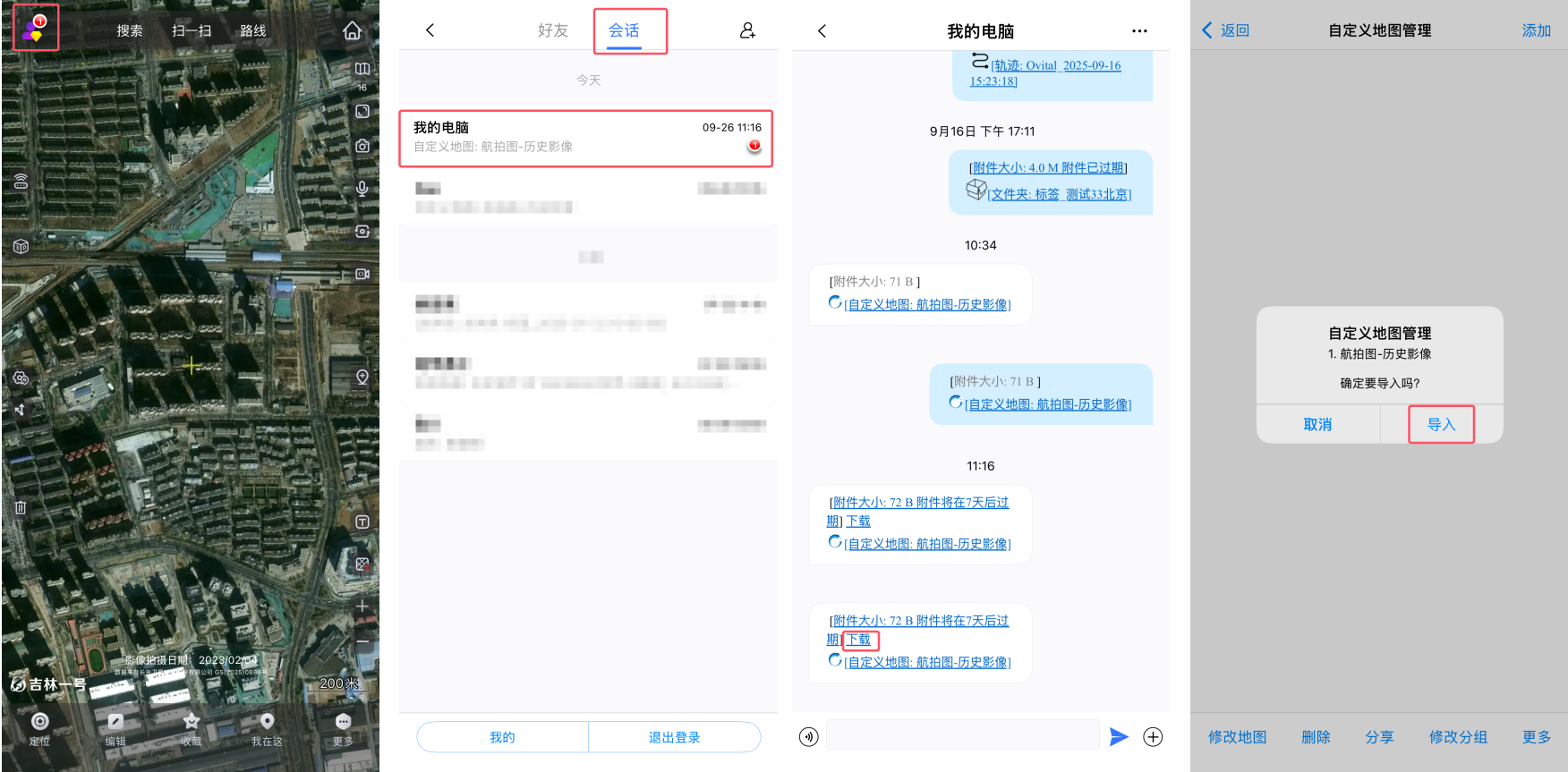
登录账户后,点击左上角头像→【会话】,打开刚收到的消息。下载并点击图层文件,点击【导入】,即可。
好友间账号分享自定义地图导入流程与上述流程基本一致,这里不再赘述。
1.2.导出导入方式分享
1.2.1.电脑端地图图层导出
电脑端点击[自定义地图]→【自定义地图管理】,勾选需要分享的图层,点击【导出】→【确定】。
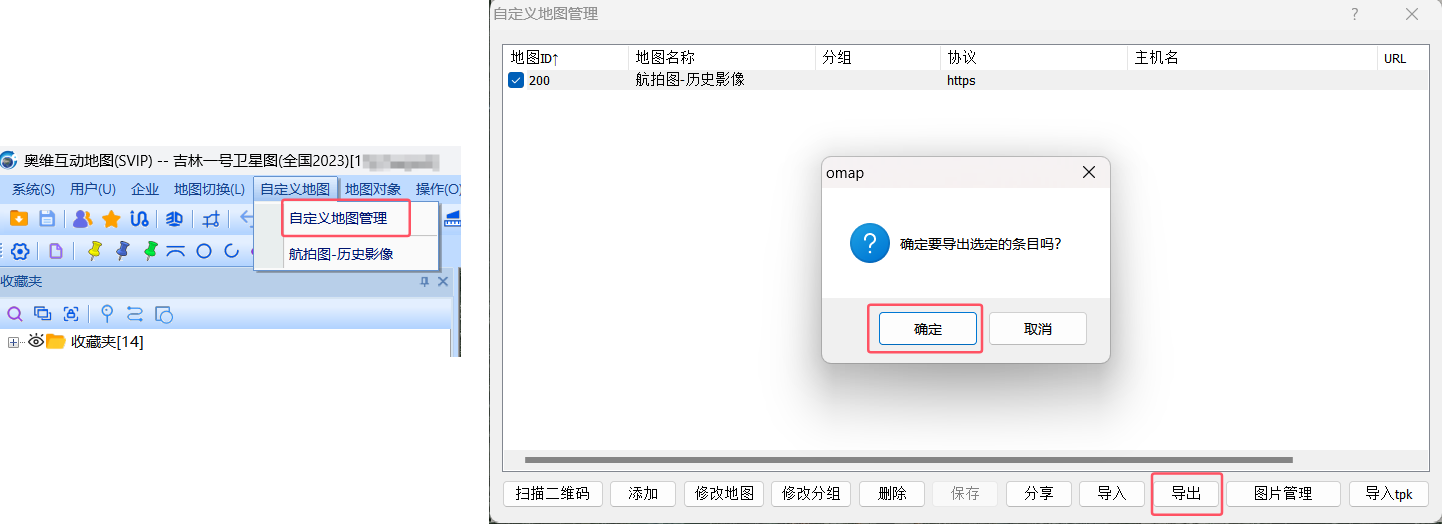
阅读提示后,点击【确定】,输入文件名称,点击保存。

1.2.2.地图图层导入
在电脑端将地图图层导出成ovmap格式文件后,将文件点对点传输给接收端设备。
具体操作可参考帮助文档《如何使用奥维点对点传输文件(或文件夹)》。
您也可以通过微信或者qq等软件将ovmap文件发送给好友,在需要导入地图的一端微信或者qq中找到该文件。电脑端:下载文件后,到奥维中导入即可;手机端:找到该文件,点击文件用奥维打开。
也可以通过拷贝等方法将文件放到接收端设备上。
下面我们以点对点传输接收文件为例,介绍接收端导入流程。
1.2.2.1.电脑端图层导入步骤
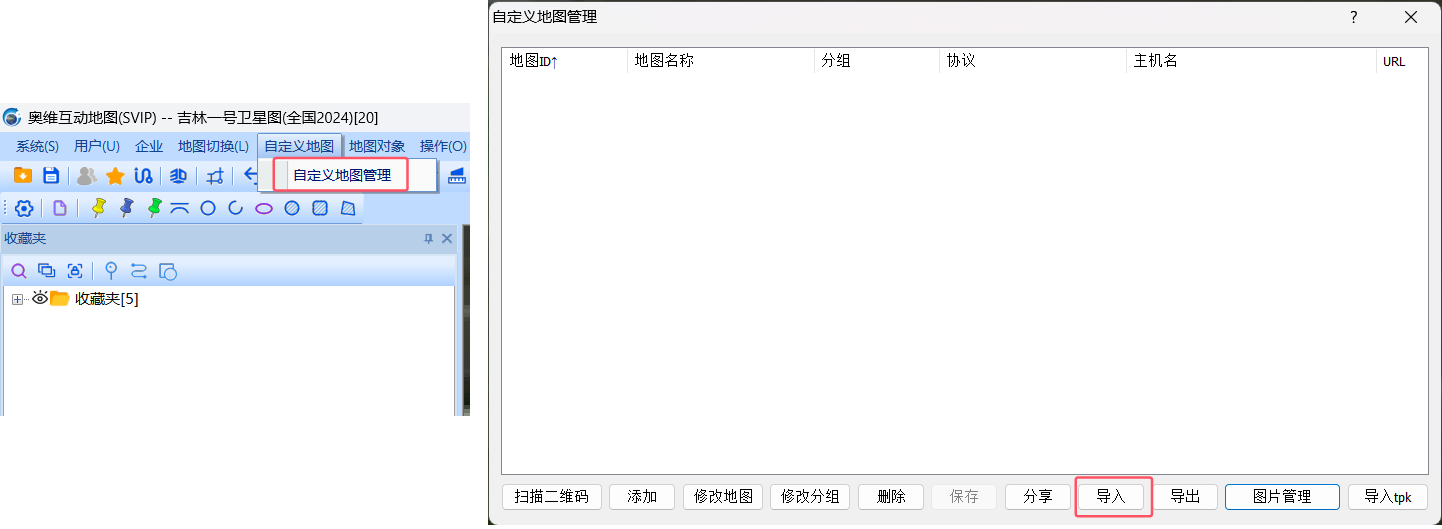
电脑端点击[自定义地图]→【自定义地图管理】→【导入】。
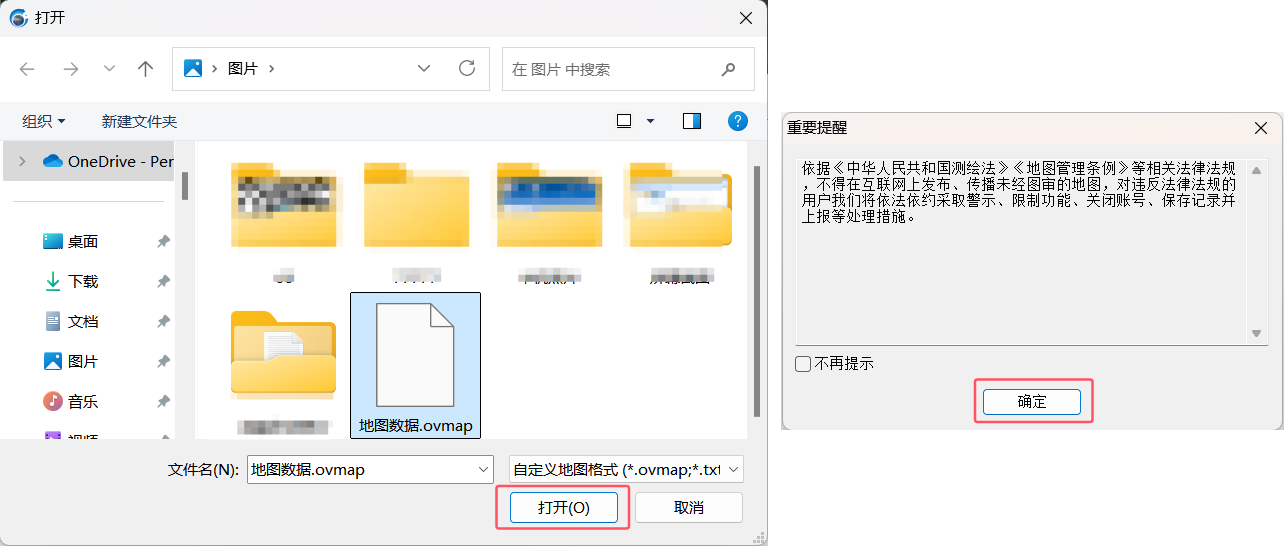
找到接收的ovmap地图文件,点击【打开】→【确定】。
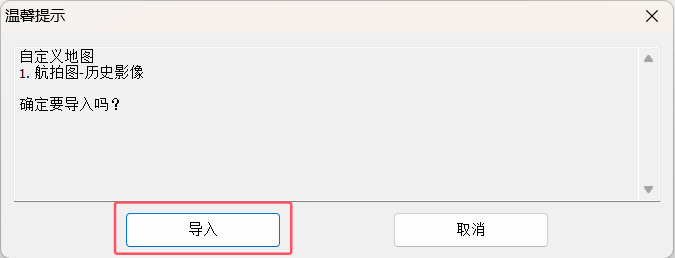
点击【导入】即可。
1.2.2.2.手机端图层导入步骤
手机端主界面点击右上角 按钮,【自定义地图】→【自定义地图管理】→【更多】。
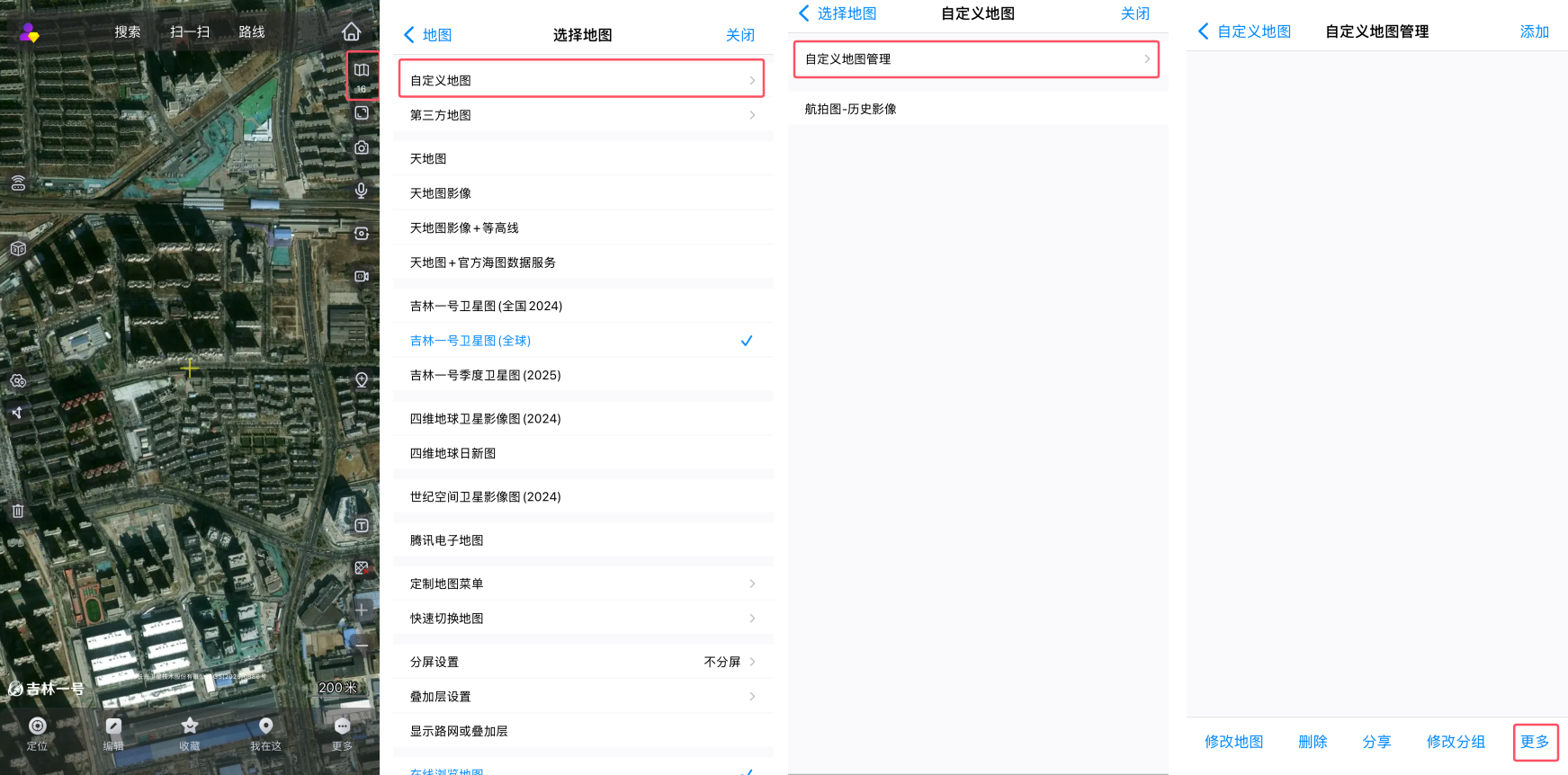
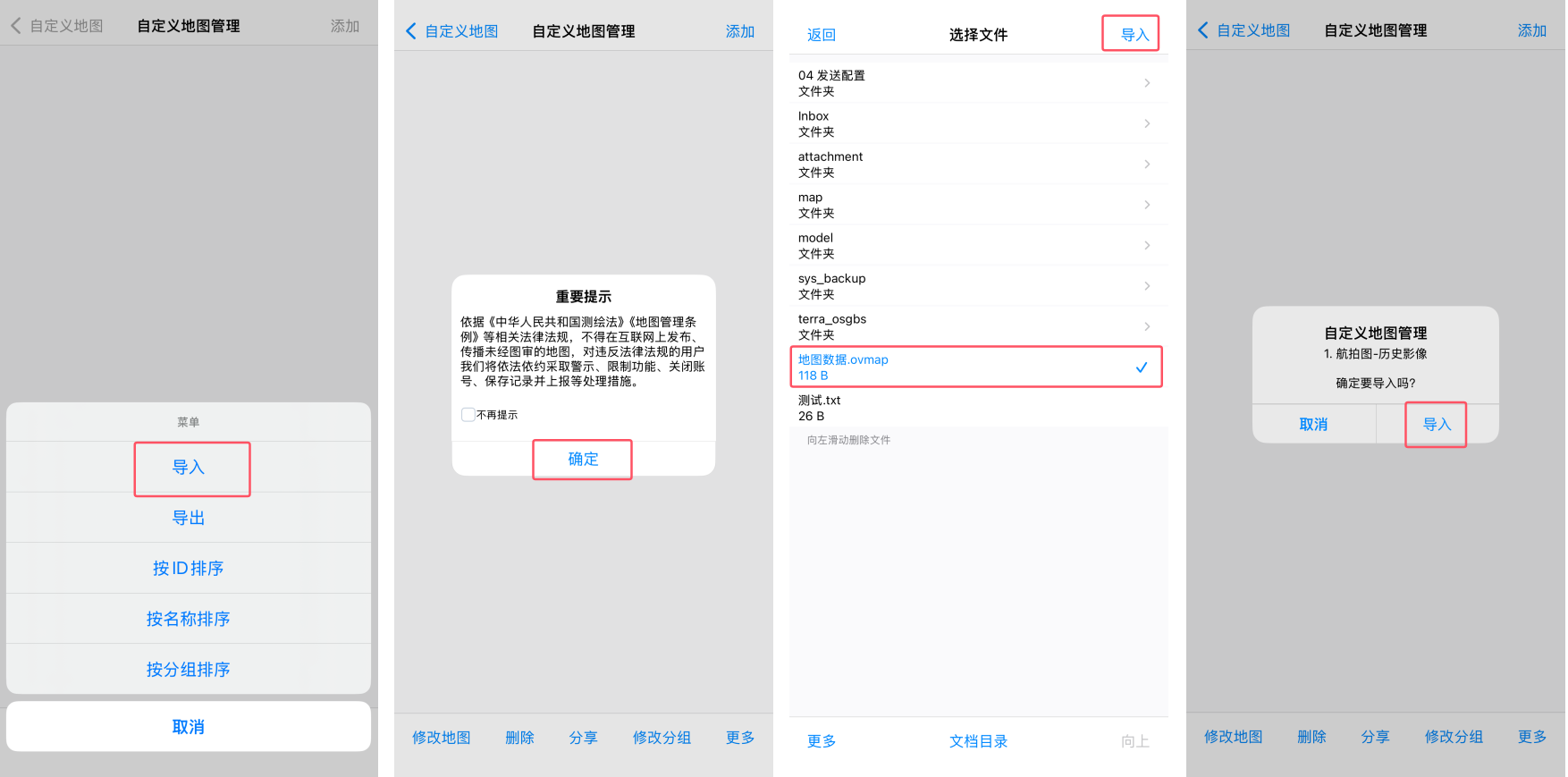
在弹出的菜单界面点击【导入】→【确定】,勾选ovmap地图文件,点击【导入】→【导入】即可。
1.3.手动添加图层配置数据
需要添加自定义地图的一端,可以手动抄写另一端的地图配置,生成图层数据。
1.3.1.电脑端添加图层配置数据
电脑端点击[自定义地图]→【自定义地图管理】→【添加】;
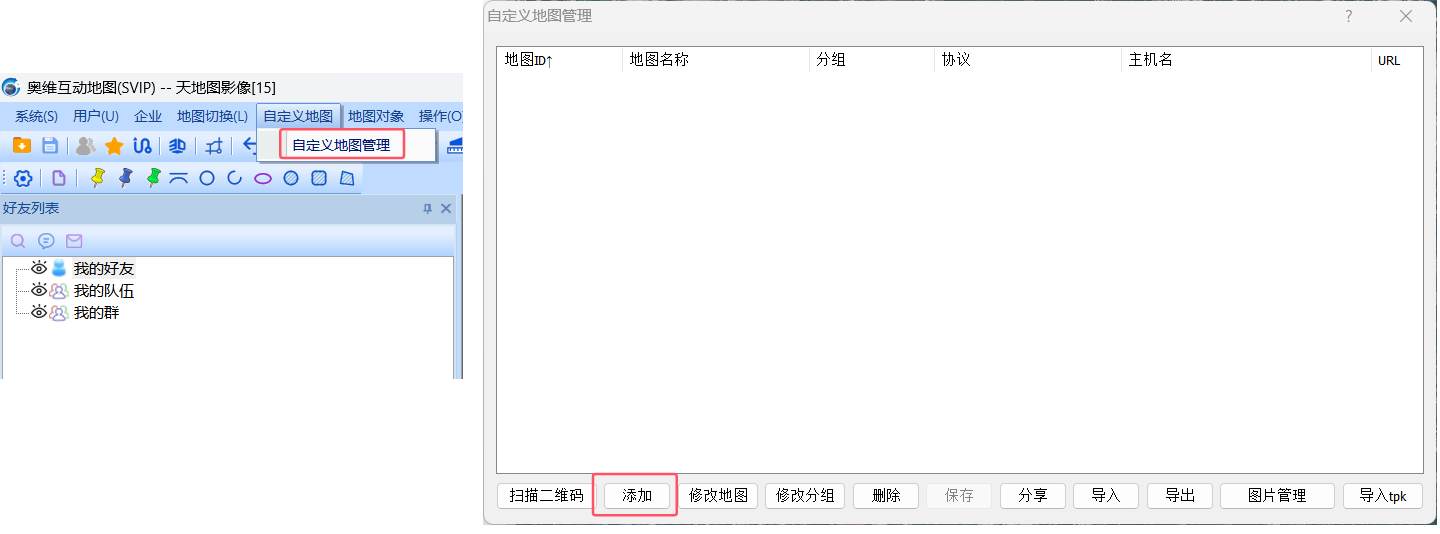
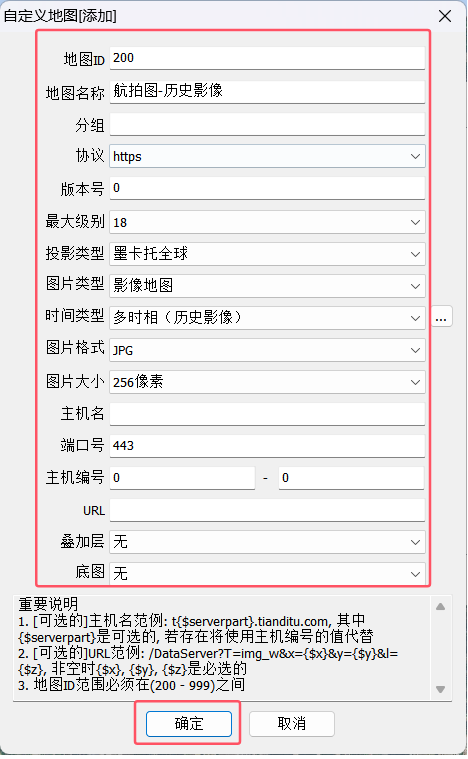
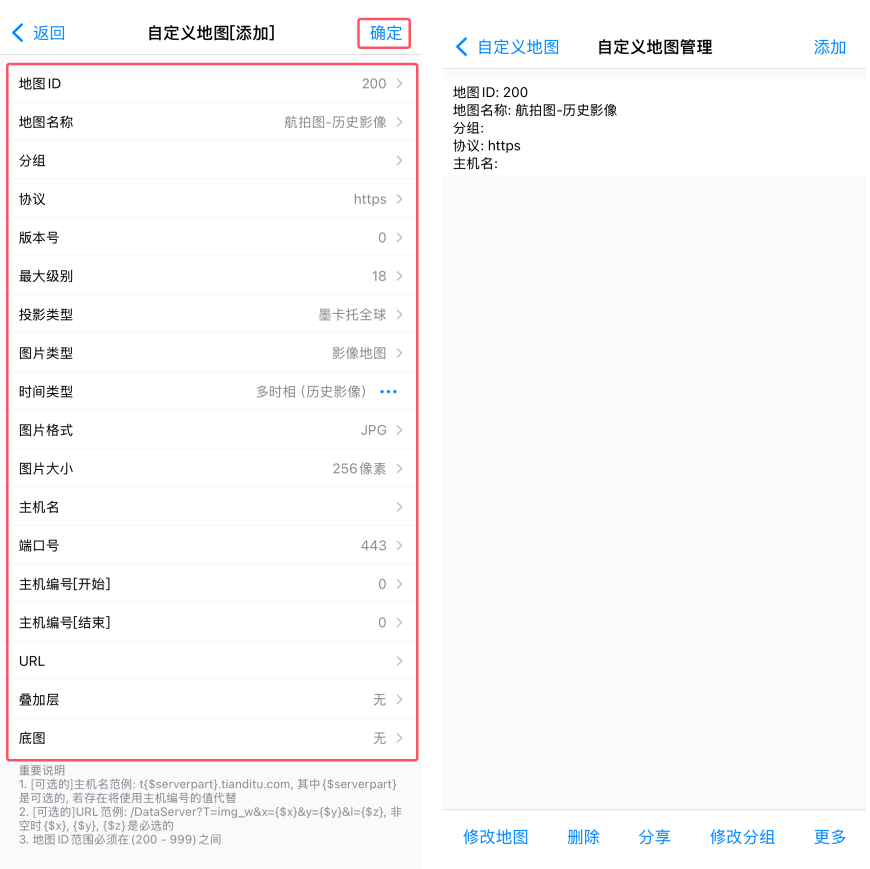
在自定义地图[添加]页面,添加相同配置(id、投影类型、图片大小等)的自定义地图图层,添加完成后,图层会显示在自定义地图管理页面。
1.3.2.手机端添加图层配置数据
手机端主界面点击右上角按钮,【自定义地图】→【自定义地图管理】→【添加】。
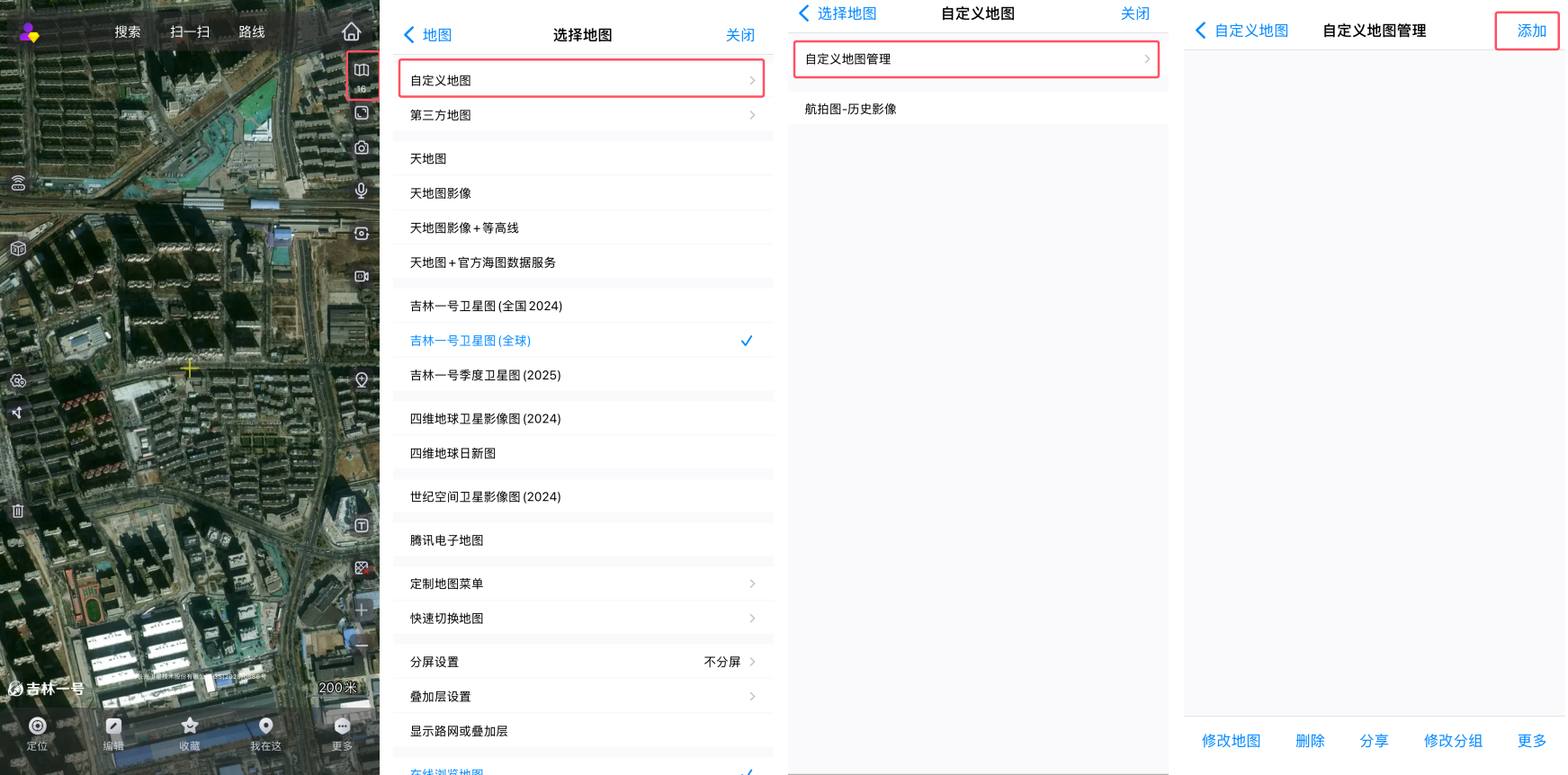
在自定义地图[添加]页面,添加相同配置(id、投影类型、图片大小等)的自定义地图图层,添加完成后,图层会显示在自定义地图管理页面。
2.1.设备间同步发送离线地图数据
首先确保我们的设备在同一网络下,可以连接到同一个无线网络或者手机的热点。
注意:设备间同步功能,数据在哪个设备上就由哪个设备发起点对点传输。
2.1.1.电脑端发送离线地图数据到手机端
(1)建立点对点传输
手机端点击【更多】→【设备间同步】,显示当前要同步的设备列表窗口。

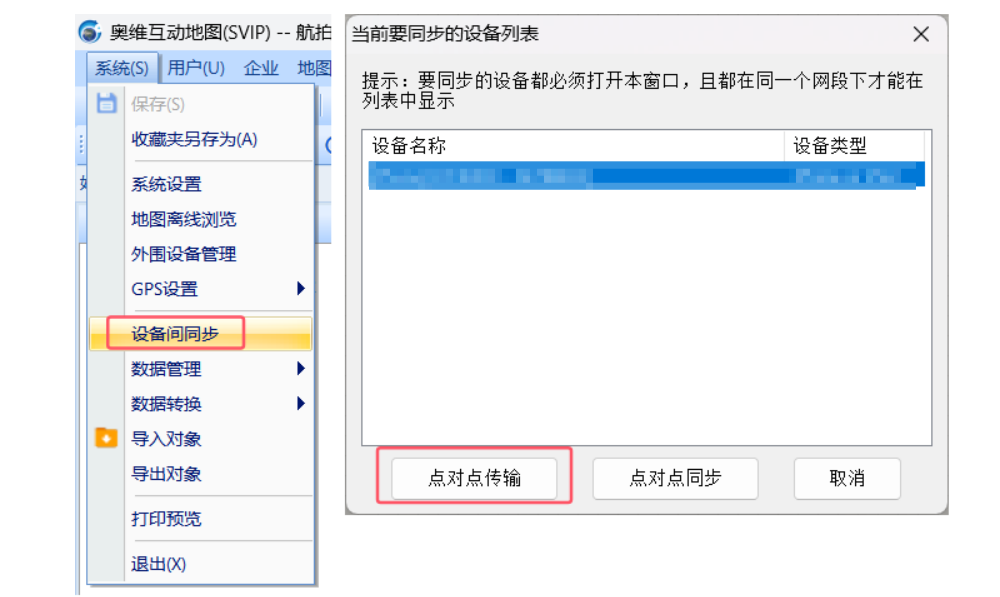
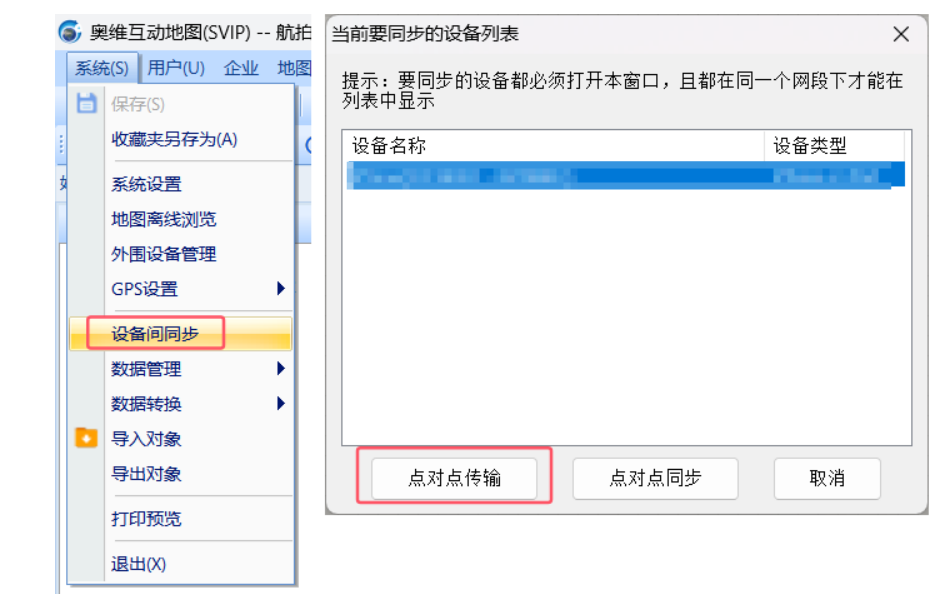
电脑端点击【系统】→【设备间同步】,在当前要同步的设备列表窗口中选中接收方,点击【点对点传输】。
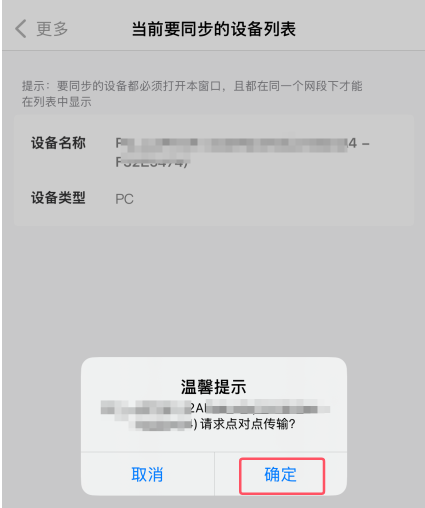
手机端收到“请求点对点传输”的提示,点击【确定】,建立点对点传输。
(2)发送数据
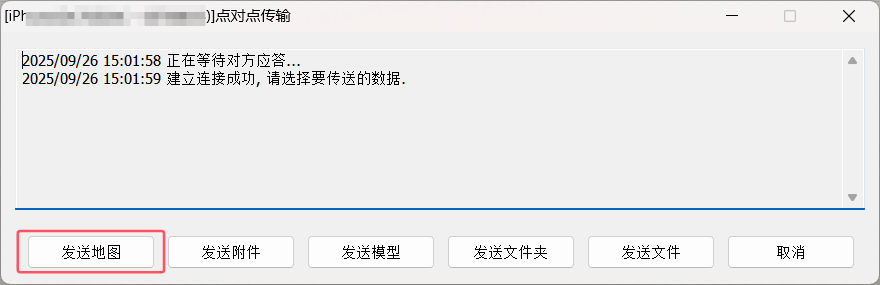
①在电脑端[点对点传输]对话框,点击【发送地图】;
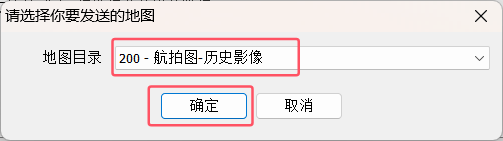
②[地图目录]选择您要发送的离线地图,点击【确定】;
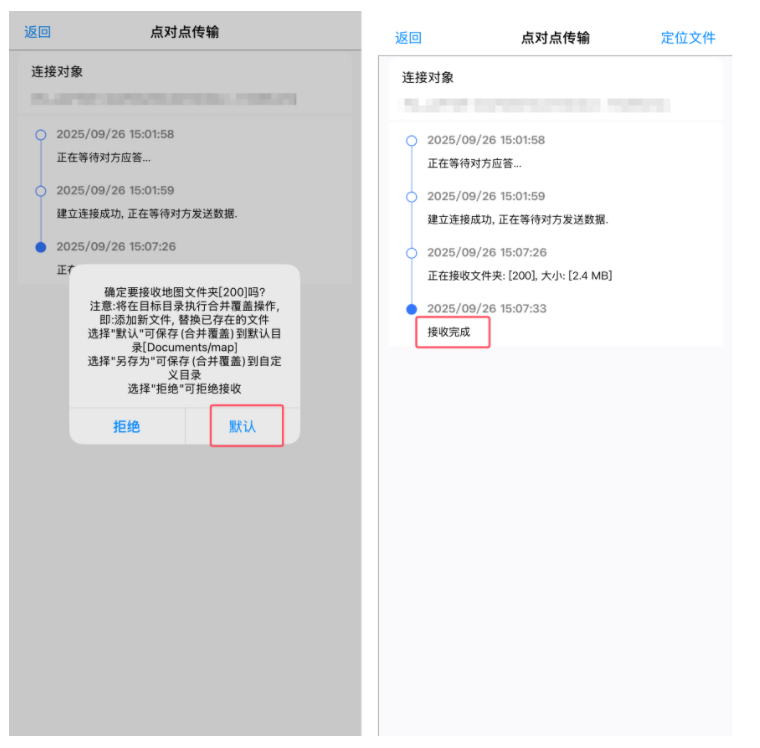
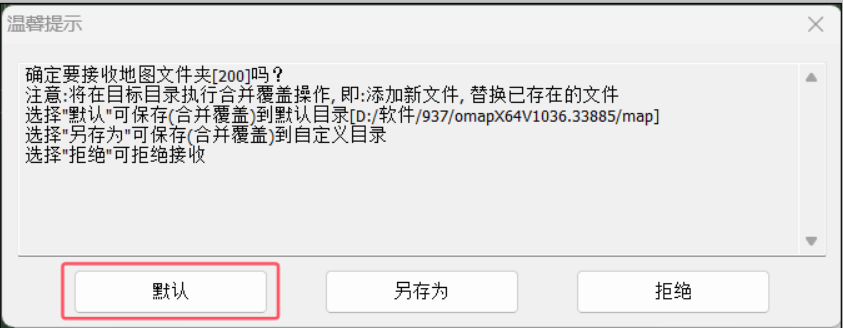
③在手机端,提示“确定接收地图文件夹吗?”,选择【默认】,等待提示“接收完成”即可。
2.1.2.电脑端发送离线地图数据到电脑端
(1)电脑端与电脑端建立点对点传输
电脑端分别点击【系统】→【设备间同步】,显示当前要同步的设备列表窗口。
在地图数据源端,当前要同步的设备列表窗口中选中接收方,点击【点对点传输】。
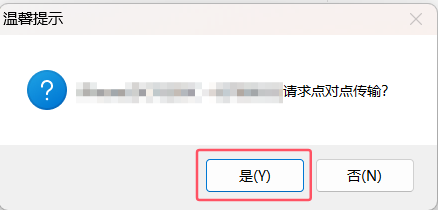
接收端收到“请求点对点传输”的提示,点击【是】,建立点对点传输。
(2)发送数据
①在电脑端源端[点对点传输]对话框,点击【发送地图】;

②[地图目录]选择您要发送的离线地图,点击【确定】;
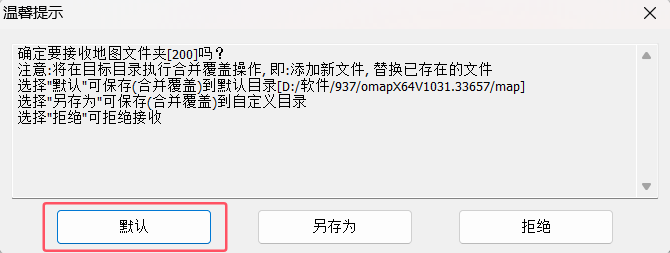
③在接收端,提示“确定接收地图文件夹吗?”,选择【默认】,等待提示“接收完成”即可。
2.2.好友间点对点同步发送离线地图数据
2.2.1.将电脑端的离线地图发送到手机端或者好友
(1)建立点对点传输
若仅是自己的手机和电脑同步,手机端和电脑端需登录同一账户。
若发送给好友,好友要登录奥维账户。
发送者在电脑端[好友列表]中找到【我的手机】(或者对应的好友),鼠标右键,选择【点对点传输】。地图界面会弹出[点对点传输]界面。
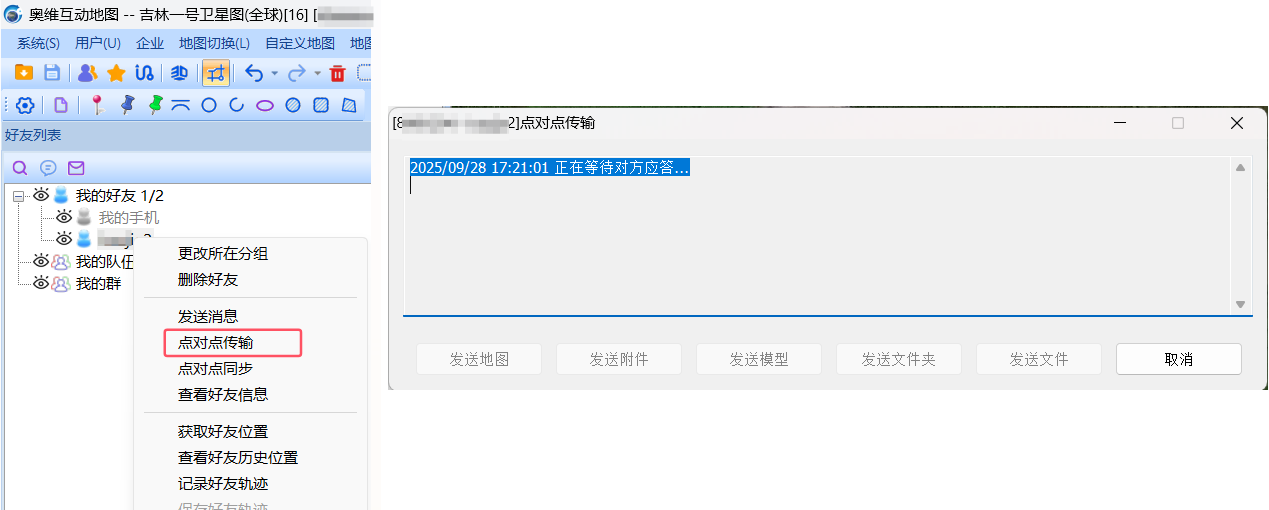
同时,手机端(或好友的奥维)弹出提示“请求点对点传输”,点击【同意】,等待[点对点传输]界面提示“建立连接成功”。

(2)发送离线地图
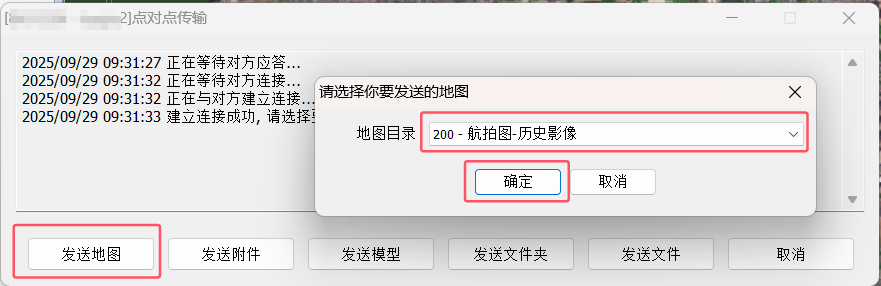
在电脑端的[点对点传输]页面,点击【发送地图】,[地图目录]选择您要发送的离线地图,点击【确定】。
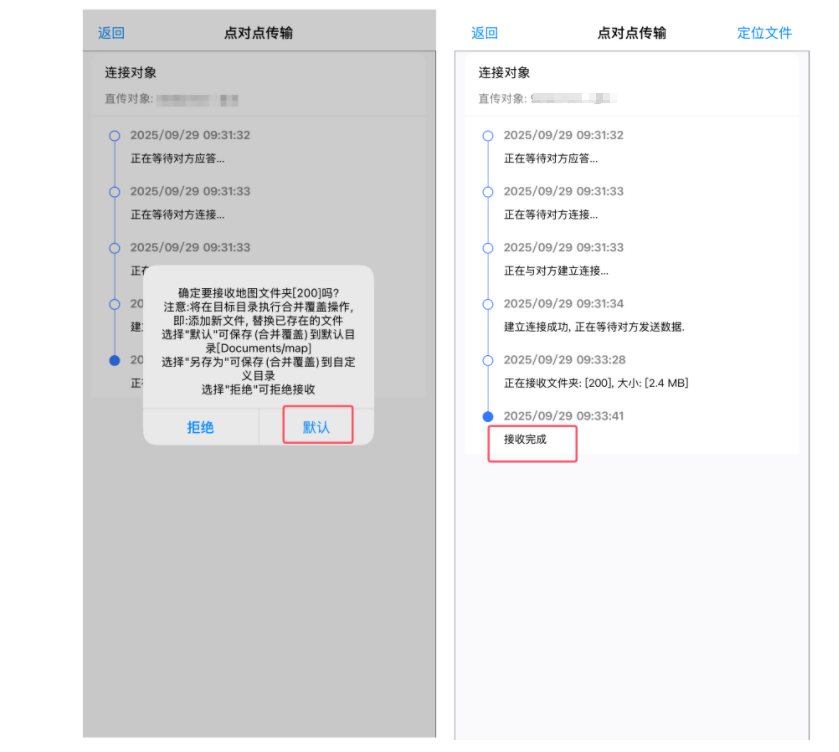
在手机端(或好友的奥维),弹出提示“是否接收地图文件”,选择【默认】,等待窗口提示“接收完成”。
默认:将自动保存到奥维根目录的map文件夹下。
2.2.2.将电脑端的离线地图发送到好友电脑端
(1)建立点对点传输
自己和好友都需要登录奥维账号。
发送者在电脑端[好友列表]中找到对应的好友,鼠标右键,选择【点对点传输】。地图界面会弹出[点对点传输]界面。
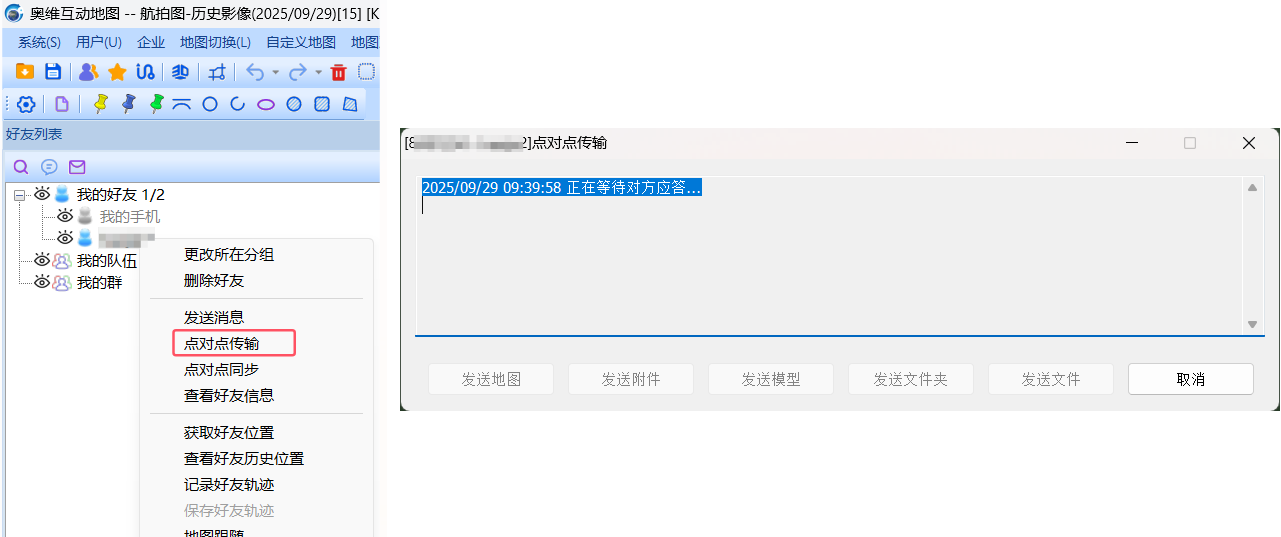
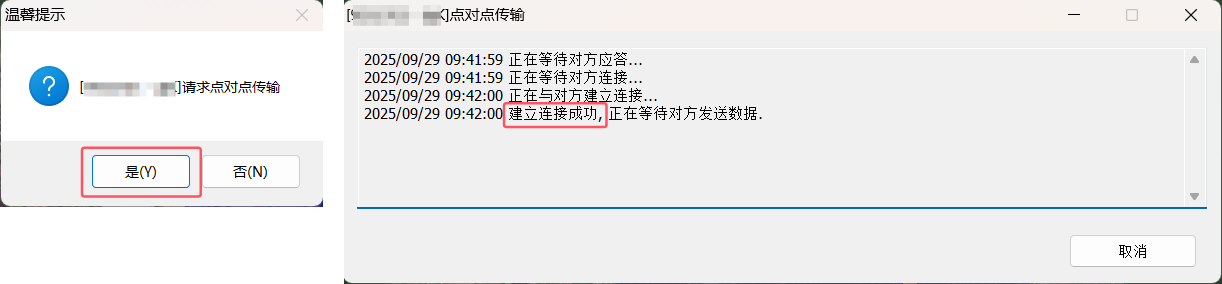
同时,好友端弹出提示“请求点对点传输”,点击【是】,等待[点对点传输]界面提示“建立连接成功”。
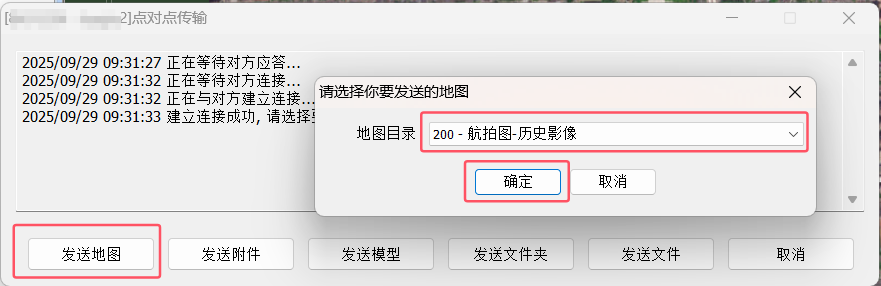
(2)发送离线地图
在电脑端源端的[点对点传输]页面,点击【发送地图】,[地图目录]选择您要发送的离线地图,点击【确定】。
在好友端,弹出提示“是否接收地图文件”,选择【默认】,等待窗口提示“接收完成”。
默认:将自动保存到奥维根目录的map文件夹下。
2.3.设备间点对点无法建立情况
因wlan或wifi隔离导致设备间点对点无法建立连接时。
您可以通过以下方法传输离线地图数据。
电脑端传输到手机端:可参考帮助文档《如何将电脑端离线地图传输到手机端 》中方法二:拷贝。
电脑端传输到其他电脑端:可直接将奥维程序目录中map文件夹下与自定义地图id号相同的数字文件夹(就是导入航拍图后的地图数据库文件)拷贝到另一台电脑奥维程序目录map文件夹里。
(1)电脑端
电脑端点击[自定义地图],点击要查看的地图即可。

(2)手机端
在地图主界面,点击右下角的【更多】→【选择地图】→【自定义地图】,勾选需要查看的地图。
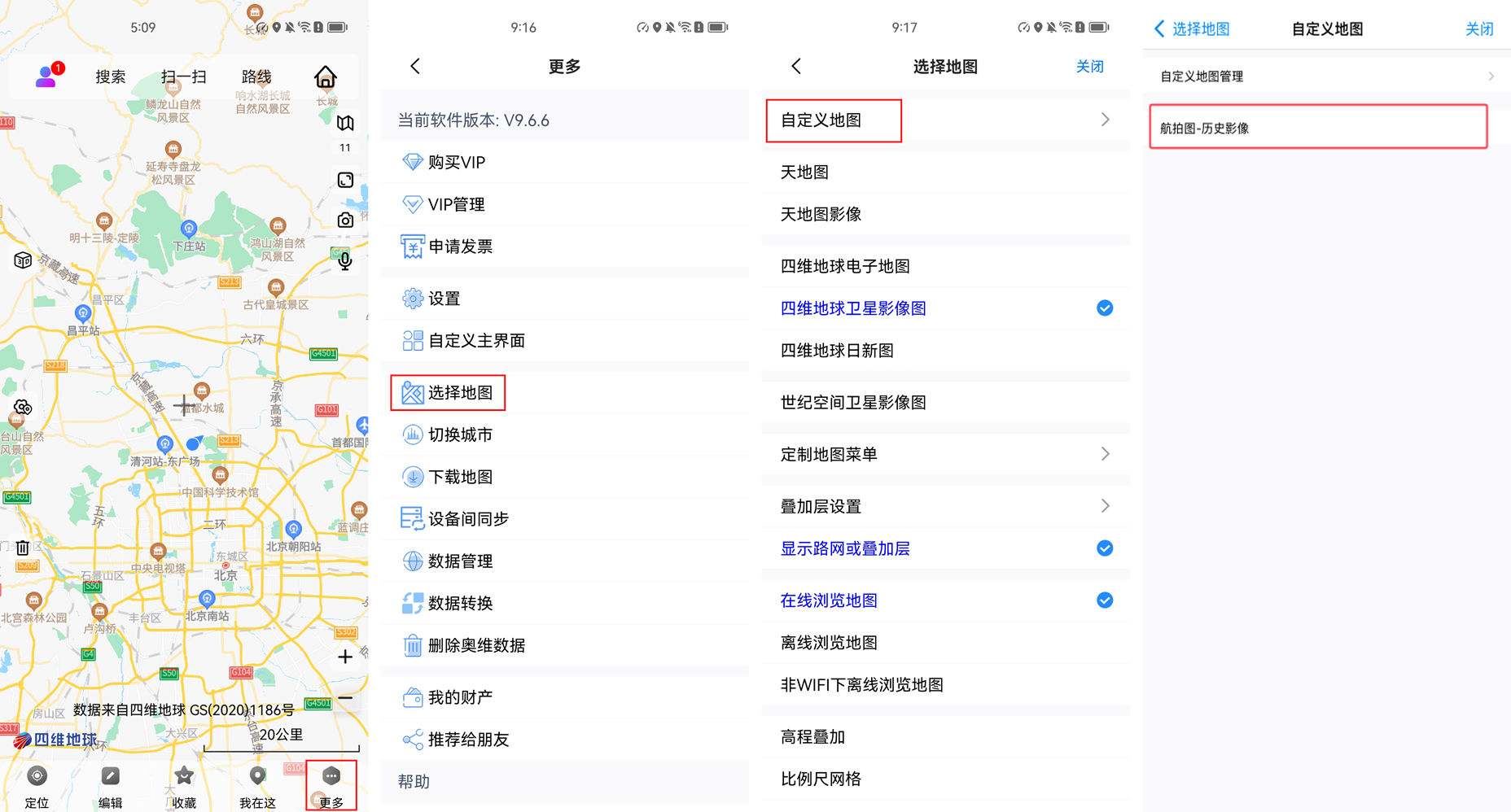
滑动到地图位置,查看即可。
